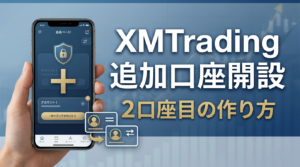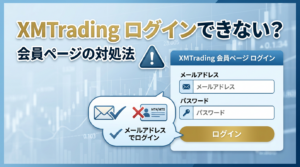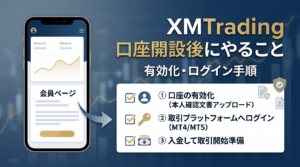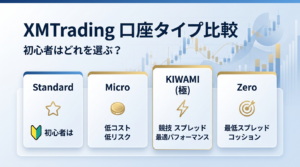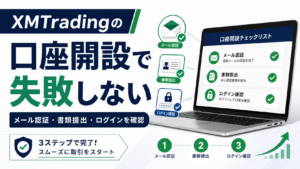
XMTradingでつまずきやすい初期トラブルは、大きく分けると 「口座開設で止まる」→「メールが来ない」→「ログインできない」 の3系統です。しかも実際には、それぞれ原因がかなり違います。たとえば、口座開設できない原因は「メールアドレスの入力ミス」「1人1アカウント制との衝突」「メンテナンス」「過去の凍結履歴」などが中心で、ログイン不可は「使うIDを間違えている」「デモ口座しか持っていない」「サーバー名が違う」「口座凍結」などが主因です。
この記事では、初心者が最短で原因にたどり着けるように、Yes / Noで追える分岐チャート形式で整理します。最後まで読むと、「今の自分はどこで止まっているのか」「次に何をすべきか」がすぐ分かる構成です。
最初に結論:XMの初期トラブルは3つに分類すると解決しやすい
XMのトラブルをまとめて考えると混乱しやすいですが、実際は次の3つに分けるとかなり整理できます。
1つ目は口座開設そのものが進まないケース、2つ目は確認メールや口座情報メールが届かないケース、3つ目は会員ページ・MT4/MT5・アプリのどこかにログインできないケースです。特にXMでは、会員ページとMT4/MT5で使うIDが異なる場合があるため、「登録はできたのにログインできない」と感じやすい構造になっています。
分岐チャート
まずは自分がどの症状かを切り分ける
Copyスタート
│
├─ Q1. まだ口座登録そのものが完了していない?
│   │
│   ├─ YES → A.「口座開設できない」の分岐へ
│   └─ NO
│
├─ Q2. 登録後のメールが届いていない?
│   │
│   ├─ YES → B.「メールが届かない」の分岐へ
│   └─ NO
│
└─ Q3. IDやパスワードはあるのにログインできない?
    │
    ├─ YES → C.「ログイン不可」の分岐へ
    └─ NO → 本人確認(有効化)や書類審査で止まっていないか確認
この切り分けで重要なのは、「口座開設できない」と「メールが届かない」と「ログインできない」は別問題だという点です。登録前なのか、登録後なのか、ログイン画面まで進めているのかで原因が変わります。
A. 口座開設できないときの分岐
まずは「登録前の失敗」か「有効化で止まっている」かを見る
A-1. 確認メールの前で止まる場合
CopyQ. 登録フォーム送信後、認証メールが来ない?
│
├─ YES
│   ├─ 迷惑メールフォルダにある? → あれば開いて認証
│   └─ ない → メールアドレス入力ミスの可能性 → 再登録を検討
│
└─ NO → 次へ
XMの案内では、口座開設時に「Eメールアドレスの認証」という件名のメールが送られます。これが届かない場合は、まず迷惑メールフォルダを確認し、それでも見当たらなければ登録時のメールアドレス入力ミスが疑われます。この場合は、入力情報を見直したうえで再度アカウント登録するよう案内されています。
A-2. そもそも新規登録が通らない場合
CopyQ. 以前に別メールアドレスで登録したことがある?
│
├─ YES → XMは1人1アカウント制 → 既存アカウントから追加口座を開設
└─ NO
    │
    ├─ 会員ページのメンテナンス中? → 時間を置いて再試行
    ├─ 過去に規約違反や凍結歴がある? → 再登録不可の可能性
    └─ どれでもない → 入力内容を再確認して再登録
XMでは1人1アカウント制のため、過去に別メールアドレスで登録済みの場合は、新規アカウントをもう一度作るのではなく、既存の会員ページから追加口座を開設する流れになります。また、メンテナンス中は登録できないことがあり、過去に禁止行為や規約違反で口座凍結された履歴がある場合は、新規開設ができない可能性があります。
A-3. 登録はできたが、本人確認で止まる場合
CopyQ. 会員ページには入れるが有効化できない?
│
├─ YES
│   ├─ 身分証は有効期限内?
│   ├─ 住所確認書類は発行3か月以内?
│   ├─ 画像はカラーで四隅まで鮮明?
│   └─ マイナンバー通知カードなど不可書類を出していない?
│
└─ NO → 次の分岐へ
XMの有効化では、会員ページからプロフィール入力と書類アップロードを行いますが、書類不備で止まるケースが非常に多いです。代表例は「有効期限切れ」「発行から3か月超の住所確認書類」「白黒画像」「四隅が切れている」「文字や顔が不鮮明」「マイナンバー通知カードを提出してしまう」などです。運転免許証・マイナンバーカード・パスポートのいずれか1点と、発行3か月以内の住所確認書類1点が基本です。
B. メールが届かないときの分岐
どのメールが来ていないのかで対処が違う
B-1. 認証メールが届かない
CopyQ. 「Eメールアドレスの認証」メールが届かない?
│
├─ YES
│   ├─ 迷惑メールフォルダを確認
│   └─ それでもない → メールアドレス誤入力の可能性 → 再登録
│
└─ NO → 次へ
口座開設直後に届くはずの認証メールが来ない場合、XMの案内では迷惑メール確認 → メールアドレス入力ミスの確認 → 再登録の順で対処するのが基本です。特にGmailやキャリアメールでは、自動で別フォルダに振り分けられていることがあります。
B-2. ログイン情報のメールが届かない
CopyQ. 「XMTradingへようこそ - お口座の詳細」メールが見つからない?
│
├─ YES
│   ├─ 迷惑メールフォルダを確認
│   └─ それでもない → サポートへ連絡
│
└─ NO → 次へ
MT4/MT5のログイン情報は、リアル口座開設後に 「XMTradingへようこそ – お口座の詳細」 という件名で送られます。これが迷惑メールにも見当たらず、ログイン情報が分からない場合は、サポートデスクへ連絡するよう案内されています。
B-3. メールは来たが、どれを使えばいいか分からない
XMでは、認証メールと口座詳細メールは別物です。認証メールはアカウント登録の確認用、口座詳細メールはMT4/MT5のログインIDやサーバー確認に関わる重要メールです。後者は、MT4/MT5へ入る時の「ログインID」「サーバー名」確認にも使います。
C. ログイン不可のときの分岐
「どこに」「何で」ログインしようとしているかが最重要
C-1. 会員ページにログインできない
CopyQ. ログイン先は会員ページ?
│
├─ YES
│   ├─ プロフィール登録済み?
│   │   ├─ YES → メールアドレス + パスワードでログイン
│   │   └─ NO  → MT4/MT5ID + パスワードでログイン
│   │
│   ├─ デモ口座しか持っていない?
│   │   ├─ YES → 会員ページにはログイン不可
│   │   └─ NO  → パスワード再設定も確認
│   │
│   └─ パスワードを忘れた? → 「パスワードをお忘れですか?」からリセット
│
└─ NO → 次へ
XMで最も多いログイントラブルの1つが、会員ページにMT4/MT5IDで入ろうとしてしまうことです。XMプロフィール登録済みの場合、会員ページやXMアプリはメールアドレス + パスワードでログインします。一方、プロフィール未登録ならMT4/MT5IDとパスワードでログインします。ここを取り違えると、正しい情報を持っていてもログインできません。
また、デモ口座だけを作成した場合は、会員ページにログインできません。デモ口座はMT4/MT5やXMアプリにはログインできますが、会員ページはリアル口座保有が前提です。
パスワードを忘れた場合は、会員ページの「パスワードをお忘れですか?」またはログイン後の変更画面からリセットできます。
C-2. MT4 / MT5 にログインできない
CopyQ. ログイン先はMT4/MT5?
│
├─ YES
│   ├─ 入力したのは「ログインID・パスワード・サーバー」の3点?
│   │   └─ どれか違う → 修正
│   │
│   ├─ サーバー名が分からない?
│   │   ├─ YES → 「XMTradingへようこそ - お口座の詳細」メールを確認
│   │   └─ 会員ページの「マイアカウントの概要」でも確認可
│   │
│   ├─ 「無効な口座」「回線不通」と出る?
│   │   ├─ 入力ミスの可能性
│   │   └─ 残高なし + 90日放置で凍結の可能性
│   │
│   └─ 凍結済みなら → 新しい取引口座を開設
│
└─ NO → 次へ
MT4/MT5では、ログインID・パスワード・サーバー名の3点が一致していないとログインできません。特にサーバー名は見落としやすく、口座開設時の「XMTradingへようこそ – お口座の詳細」メール、または会員ページの「マイアカウントの概要」から確認できます。
「無効な口座」「回線不通」と表示される場合は、まず入力ミスを疑います。ただし、口座残高がない状態で90日間取引履歴がないと、口座が凍結されてログイン不可になることもあります。その場合、その口座は再利用できず、新たに口座開設が必要です。
さらに詳しく見ると、XMでは残高500円以下で90日以上放置した場合や、規約違反・禁止取引があった場合にも凍結されます。休眠から凍結へ進むケースもあるため、古い口座ほど注意が必要です。
C-3. XMアプリにログインできない
CopyQ. ログイン先はXMアプリ?
│
├─ YES
│   ├─ ログインID / パスワードが正しい?
│   ├─ 口座が凍結・閉鎖されていない?
│   └─ アプリが古すぎない?
│
└─ NO → もう一度症状を確認
XMアプリでログインできない原因としては、IDまたはパスワードの誤り、口座凍結・閉鎖、アプリのバージョンが古いことなどが案内されています。会員ページと同様に、「どのIDを使う画面か」を間違えるとログイン不可になりやすいので、プロフィール登録状況も合わせて確認した方が安全です。
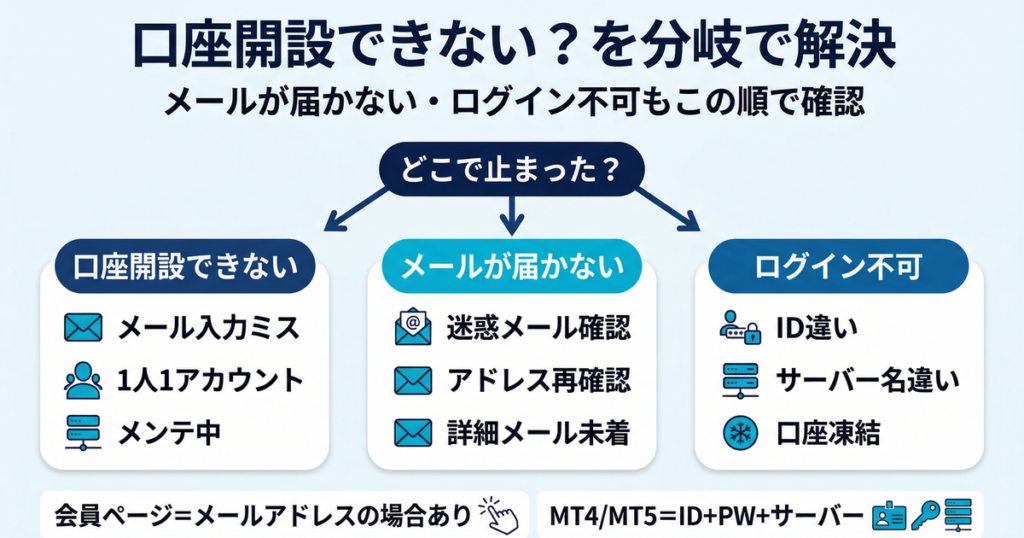
迷ったらここだけ見ればOK
症状別の最短対処表
| 症状 | 最初に確認すること | 次の対処 |
|---|---|---|
| 口座開設できない | メールアドレス誤入力 / 既存登録の有無 | 再登録 or 既存アカウントから追加口座 |
| 認証メールが来ない | 迷惑メールフォルダ | なければメールアドレス再確認のうえ再登録 |
| 口座詳細メールが来ない | 迷惑メールフォルダ | なければサポート連絡 |
| 会員ページに入れない | メールアドレスで入る画面か、MT IDで入る画面か | ログイン方式を修正 |
| デモ口座で会員ページに入れない | デモしか持っていないか | 仕様なのでリアル口座が必要 |
| MT4/MT5に入れない | ID・パス・サーバー名 | メール / 会員ページでサーバー確認 |
| 「無効な口座」表示 | 入力ミス or 凍結 | 凍結なら新規口座開設 |
| 本人確認で止まる | 書類期限・カラー・鮮明さ | 書類を撮り直して再提出 |
この表だけでも、かなりの初期トラブルは自己解決できます。
よくある誤解
「会員ページに入れない=アカウントが壊れている」ではない
実際には、メールアドレスでログインすべき画面にMT4/MT5IDを入れているだけというケースが多いです。プロフィール登録済みか未登録かでログイン情報が変わるため、ここを確認するだけで解決することがあります。
「デモ口座を作ったのに会員ページに入れないのは不具合」ではない
これは仕様です。デモ口座のみでは会員ページにログインできません。デモ口座はMT4/MT5またはXMアプリで利用します。
「無効な口座」と出たらもう何もできない、とは限らない
まずは入力したID・パスワード・サーバー名を見直すべきです。ただし、残高なしで長期間放置した口座は凍結済みの可能性があり、その場合は新しい口座を開設する必要があります。
困ったときの最後の逃げ道
自力で切り分けできないならサポートへ
ログイン情報メールが見つからない場合は、XM側でもサポートデスクへの連絡が案内されています。また、全体のFAQや導線確認にはXMTradingヘルプセンターも使えます。自力で分岐をたどっても詰まる場合は、「どの画面で」「何を入力して」「どんな表示が出たか」を整理して問い合わせると解決が早くなります。
まとめ
この順番で見れば、ほとんどの初期トラブルは整理できる
XMで「口座開設できない」「メールが届かない」「ログインできない」と感じたときは、全部を一気に考えず、
①まだ登録前か
②登録後だがメールで止まっているか
③ログイン段階で止まっているか
の順で切り分けるのが最短です。さらにログイン段階では、会員ページ / MT4・MT5 / アプリのどれに入ろうとしているかで必要情報が変わります。
初心者が特に覚えておくべきポイントは、
「XMは1人1アカウント制」
「認証メールが来なければ迷惑メール→メールアドレス誤入力を疑う」
「会員ページはメールアドレスで入るケースがある」
「MT4/MT5はサーバー名まで必要」
「デモ口座だけでは会員ページに入れない」
「凍結口座は復活できず新規口座が必要な場合がある」
の6つです。

【私が利用し続ける理由】
私がメインで有料自動売買EAを動かしているのはXMTRADINGです。
EAをほとんど放ったらかしで運用していても、トラブルで停止したことがないので、重宝しています。
わからないことがあっても、サポートが日本語で対応してくれるのも助かります。
リアル取引口座を開設する