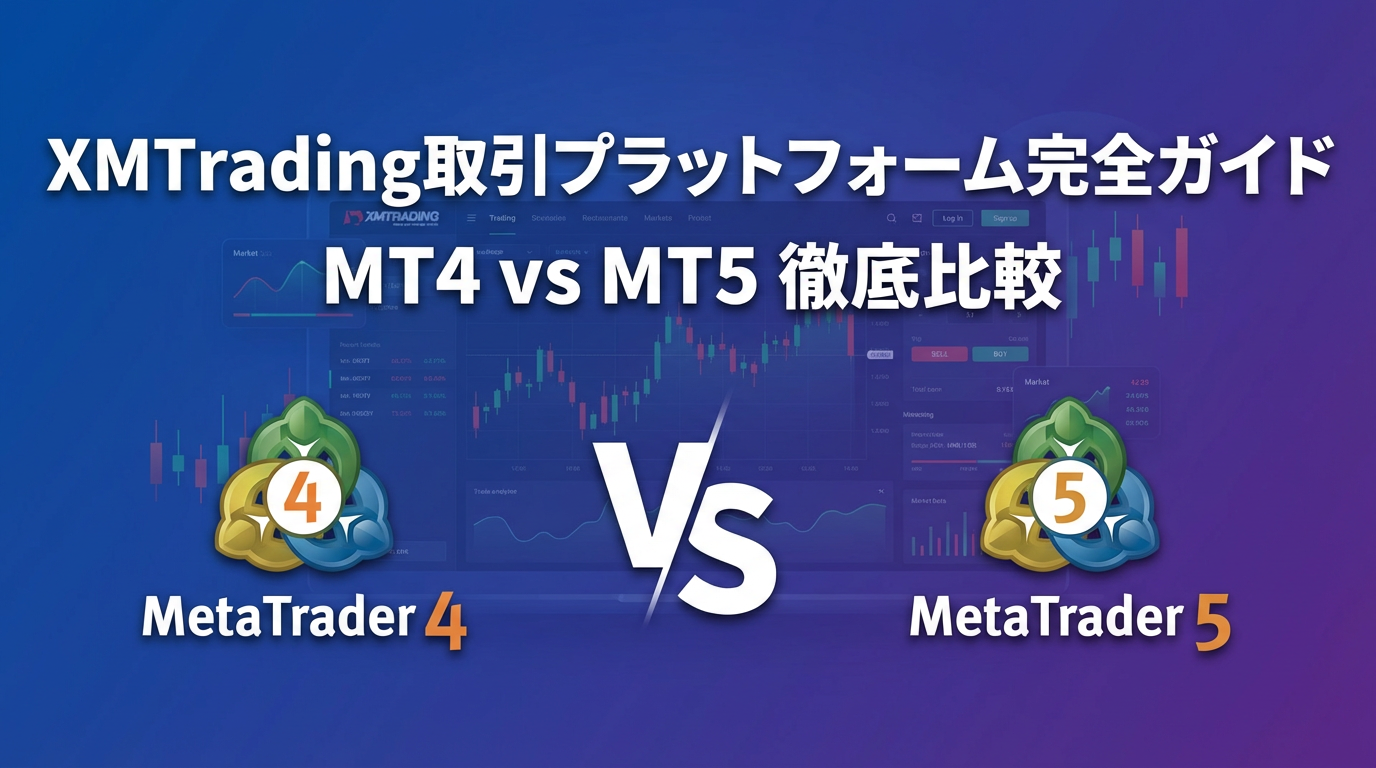
「MT4とMT5、どっちを選べばいいの?」 XMで取引を始める際、最初に迷うのがプラットフォーム選び。この記事では、MT4とMT5の違いを徹底比較し、あなたに最適なプラットフォームを見つけるお手伝いをします。初心者でも安心して選べるよう、わかりやすく解説します!
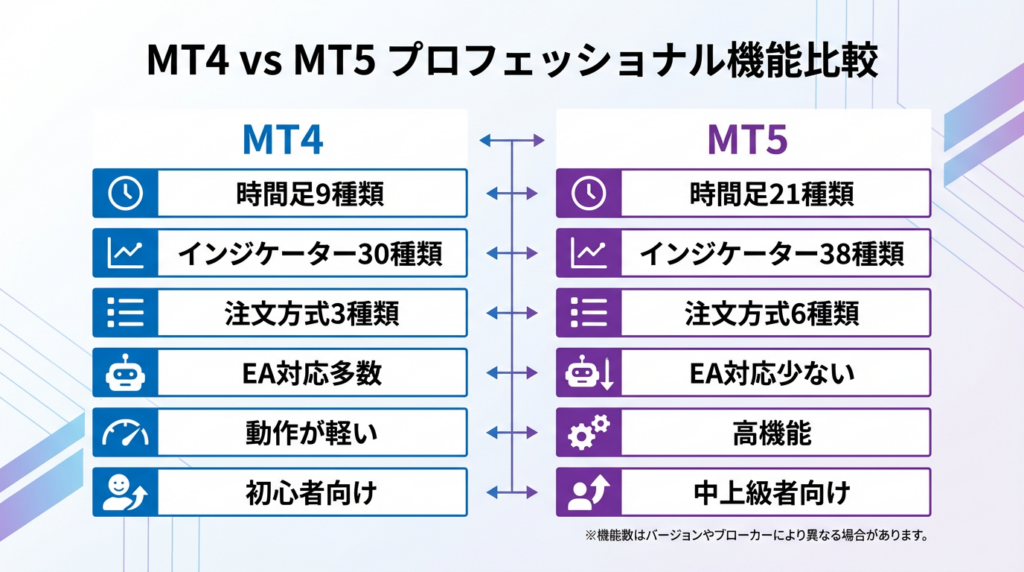
📊 MT4 vs MT5:機能比較一覧
🔍 MT4とMT5の基本情報
MetaTrader 4(MT4)とは?
リリース年:2005年
世界中で最も人気のある取引プラットフォーム。安定性と使いやすさに定評があり、初心者からプロトレーダーまで幅広く支持されています。
MT4の特徴
- 軽量で動作が安定
- カスタムインジケーター・EAが豊富
- 情報源(書籍・動画)が多い
- 初心者でも扱いやすい
MetaTrader 5(MT5)とは?
リリース年:2010年
MT4の後継版として開発された高機能プラットフォーム。処理速度が速く、より高度な分析が可能です。
MT5の特徴
- 64ビット対応で高速処理
- 時間足・インジケーターが豊富
- 板情報(歩み値)表示機能
- 経済カレンダー内蔵
📈 MT4 vs MT5:15項目徹底比較
1️⃣ 時間足の種類
| 項目 | MT4 | MT5 |
|---|---|---|
| 時間足数 | 9種類 | 21種類 |
| 対応時間足 | M1, M5, M15, M30 H1, H4, D1, W1, MN | M1, M2, M3, M4, M6 M10, M12, M20, M30 H1, H2, H3, H6, H8, H12 D1, W1, MN |
💡 ポイント
- MT5は短期足が充実:M2(2分足)、M3(3分足)など
- スキャルピング・デイトレーダーにはMT5が有利
- MT4でも主要時間足は網羅
2️⃣ インジケーター(標準搭載)
| 項目 | MT4 | MT5 |
|---|---|---|
| 標準インジケーター | 30種類 | 38種類 |
| カスタムインジケーター | 非常に豊富 | 増加中(MT4より少ない) |
MT5の追加インジケーター例
- ボリンジャーバンド(複数偏差)
- イクイボリュームチャート
- ティック分析ツール
💡 ポイント
- MT4はカスタムインジケーターが圧倒的に多い
- MT5は標準搭載が充実
- 特定のカスタムインジが必要ならMT4
3️⃣ 注文方式
| 項目 | MT4 | MT5 |
|---|---|---|
| 注文タイプ | 3種類 | 6種類 |
| 対応注文 | 成行・指値・逆指値 | 成行・指値・逆指値 +ストップリミット +Buy Stop Limit +Sell Stop Limit |
💡 ポイント
- MT5はより高度な注文戦略が可能
- 初心者は基本3種類で十分(MT4でOK)
4️⃣ EA(自動売買)対応
| 項目 | MT4 | MT5 |
|---|---|---|
| EA数 | 非常に豊富 | 増加中(MT4の1/3程度) |
| 無料EA | 多数あり | 少ない |
| 情報量 | 豊富 | 限定的 |
⚠️ 重要な注意点
MT4のEAはMT5で動作しません(互換性なし)
💡 ポイント
- EA重視ならMT4一択
- MT5のEAは今後増加見込み
- プログラミング経験者はMT5も選択肢
5️⃣ 動作速度・軽さ
| 項目 | MT4 | MT5 |
|---|---|---|
| ビット数 | 32ビット | 64ビット |
| 処理速度 | 標準 | 高速 |
| バックテスト | 時間かかる | 圧倒的に速い |
💡 ポイント
- MT5は64ビット対応で処理が速い
- 複数通貨ペア監視ならMT5が有利
- MT4は低スペックPCでも快適
6️⃣ 板情報(歩み値)
| 項目 | MT4 | MT5 |
|---|---|---|
| 板情報表示 | ❌ 非対応 | ✅ 対応 |
| 気配値の深さ | なし | 確認可能 |
💡 ポイント
- MT5は市場の注文状況が見える
- 約定タイミング判断に有利
7️⃣ 経済カレンダー
| 項目 | MT4 | MT5 |
|---|---|---|
| 内蔵カレンダー | ❌ なし | ✅ あり |
| 外部サイト | 必要 | 不要 |
💡 ポイント
- MT5ならプラットフォーム内で完結
- 経済指標トレーダーにはMT5が便利
8️⃣ 描画ツール
| 項目 | MT4 | MT5 |
|---|---|---|
| 描画ツール数 | 31種類 | 44種類 |
| 追加ツール | フィボナッチ系が充実 | さらに多彩 |
💡 ポイント
- チャート分析重視ならMT5
- 基本的な分析ならMT4で十分
9️⃣ 対応デバイス
| デバイス | MT4 | MT5 |
|---|---|---|
| Windows | ✅ | ✅ |
| Mac | ✅ | ✅ |
| iPhone | ✅ | ✅ |
| Android | ✅ | ✅ |
| Webトレーダー | ✅ | ✅ |
💡 ポイント
- どちらも全デバイス対応
- スマホアプリの操作性はほぼ同じ
🔟 情報・学習リソース
| 項目 | MT4 | MT5 |
|---|---|---|
| 書籍 | 非常に多い | 増加中 |
| YouTube動画 | 豊富 | 増加中 |
| ブログ記事 | 圧倒的に多い | 増加中 |
| コミュニティ | 活発 | 成長中 |
💡 ポイント
- 初心者は情報が多いMT4が有利
- トラブル解決もMT4の方が簡単
🏆 どっちを選ぶ?あなたに最適なプラットフォーム診断
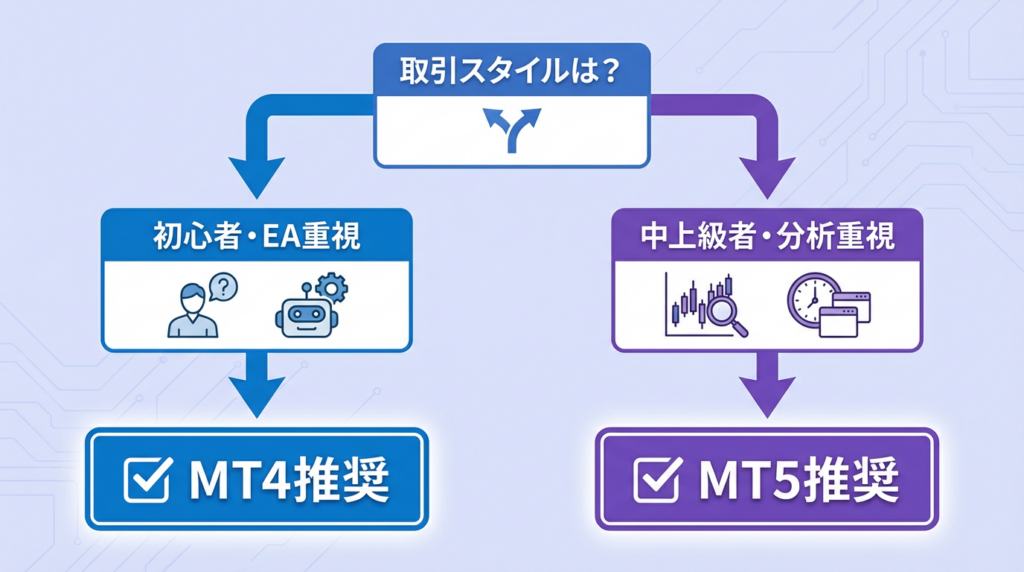
✅ MT4がおすすめな人
こんな人にはMT4!
- ✅ FX初心者:情報が豊富で学びやすい
- ✅ EA(自動売買)重視:無料EAが多数
- ✅ 安定性重視:動作が軽く安定
- ✅ 低スペックPC:32ビットでも快適
- ✅ カスタムインジケーター利用:種類が豊富
MT4のメリット
- 情報源が圧倒的に多い
- YouTube、書籍、ブログが充実
- トラブル解決が簡単
- EA・インジケーターが豊富
- 無料EAが多数公開
- カスタマイズしやすい
- 動作が軽い
- 低スペックPCでもサクサク
- 複数チャートも快適
- コミュニティが活発
- 質問しやすい環境
- ノウハウが蓄積されている
MT4のデメリット
- 時間足が9種類のみ
- 板情報が見れない
- 経済カレンダー非搭載
- 処理速度はMT5に劣る
✅ MT5がおすすめな人
こんな人にはMT5!
- ✅ 中上級トレーダー:高度な分析が可能
- ✅ チャート分析重視:時間足・ツールが豊富
- ✅ スキャルピング・デイトレード:短期足が充実
- ✅ 処理速度重視:複数通貨ペア監視
- ✅ 最新機能を使いたい:今後の主流
MT5のメリット
- 時間足が21種類
- 2分足、3分足など細かく分析
- スキャルピングに最適
- 処理速度が速い
- 64ビット対応
- バックテストが圧倒的に速い
- 板情報が見れる
- 市場の注文状況を把握
- 約定タイミング判断に有利
- 経済カレンダー内蔵
- プラットフォーム内で完結
- 指標トレードに便利
- 将来性
- MT4は開発終了(2024年)
- MT5が今後の主流
MT5のデメリット
- EAが少ない(MT4の1/3程度)
- 情報源がMT4より少ない
- カスタムインジケーターが限定的
🤔 迷ったらどうする?
初心者の場合
→ MT4がおすすめ!
理由:
- 情報が多く学習しやすい
- トラブル解決が簡単
- EA・インジケーターが豊富
裁量トレード中心の場合
→ MT5がおすすめ!
理由:
- チャート分析機能が充実
- 時間足が豊富
- 処理速度が速い
EA重視の場合
→ MT4一択!
理由:
- 無料EAが圧倒的に多い
- 情報が豊富
- コミュニティが活発
両方試してみる
→ デモ口座で比較!
XMではMT4とMT5のデモ口座をそれぞれ開設可能(最大5つまで)
💻 MT4/MT5のダウンロード・インストール方法
PC版(Windows/Mac)
ステップ1:XM公式サイトにアクセス
- XM公式サイトにアクセス
- 「プラットフォーム」メニューをクリック
- MT4またはMT5を選択
ステップ2:ダウンロード
- 「ダウンロード」ボタンをクリック
- インストーラーをダウンロード
- ダウンロードしたファイルを開く
ステップ3:インストール
- 「次へ」をクリック
- 利用規約に同意
- インストール完了を待つ
- 自動的にMT4/MT5が起動
ステップ4:ログイン
- メニュー「ファイル」→「取引口座にログイン」
- ログイン情報を入力
- ログインID:口座番号
- パスワード:取引パスワード
- サーバー:XMTrading-Real XX
- 「ログイン」をクリック
スマホ版(iPhone/Android)
ステップ1:アプリをダウンロード
- iPhone:App Storeで「MT4」または「MT5」を検索
- Android:Google Playで「MT4」または「MT5」を検索
ステップ2:アプリをインストール
「インストール」をタップ
ステップ3:ログイン
- アプリを起動
- 「既存のアカウントにログイン」を選択
- 検索ボックスに「XMTrading」と入力
- サーバーを選択
- ログイン情報を入力
詳細手順:XM MT4/MT5ダウンロードガイド
🔄 MT4とMT5の変更・切り替え方法
⚠️ 重要な注意点
MT4口座とMT5口座は互換性がありません
- MT4口座のログイン情報でMT5にログイン不可
- MT5口座のログイン情報でMT4にログイン不可
プラットフォーム変更の方法
パターン1:追加口座を開設
- 会員ページにログイン
- 「追加口座を開設する」をクリック
- 希望のプラットフォーム(MT4/MT5)を選択
- 口座タイプ・レバレッジを選択
- 数分で開設完了
パターン2:資金移動
- 既存口座から新規口座へ資金移動
- ボーナスは移動割合に応じて消滅(要注意)
📱 MT4/MT5スマホアプリの使い方
基本操作
チャート表示
- 「気配値」タブから通貨ペアを選択
- チャートアイコンをタップ
- 時間足を変更:左上のアイコンから選択
注文方法
- チャートをタップ
- 「トレード」→「新規注文」
- ロット数・損切り・利確を設定
- 「成行売り」または「成行買い」をタップ
インジケーター追加
- チャート画面左上の「f」アイコン
- 「メインウィンドウ」または「インジケータウィンドウ」
- 追加したいインジケーターを選択
スマホアプリのメリット
- 外出先でも取引可能
- プッシュ通知で価格アラート
- PC版と同期
🆚 最終比較表:MT4 vs MT5
| 項目 | MT4 | MT5 | 勝者 |
|---|---|---|---|
| 初心者向け | ⭕ 非常に適している | △ やや難しい | MT4 |
| 時間足 | 9種類 | 21種類 | MT5 |
| インジケーター | 30種類(カスタム豊富) | 38種類 | MT4 |
| EA対応 | 非常に豊富 | 少ない | MT4 |
| 処理速度 | 標準 | 高速 | MT5 |
| 板情報 | なし | あり | MT5 |
| 経済カレンダー | なし | あり | MT5 |
| 情報量 | 圧倒的に多い | 増加中 | MT4 |
| 動作の軽さ | 軽い | やや重い | MT4 |
| 将来性 | 開発終了 | 今後の主流 | MT5 |
💡 プロトレーダーのアドバイス
ケース1:初心者Aさん
選択:MT4
「FXを始めたばかりなので、情報が多いMT4を選びました。YouTube動画もたくさんあって、わからないことはすぐ調べられるのが助かります」
ケース2:スキャルパーBさん
選択:MT5
「2分足や3分足を使ったスキャルピングがメインなので、MT5一択。板情報も見れるので、約定タイミングの判断がしやすい」
ケース3:EA運用Cさん
選択:MT4
「無料EAを複数運用しているので、MT4しか選択肢がない。MT5のEAはまだ少ないので、当分はMT4を使い続けます」
❓ よくある質問(FAQ)
Q1:MT4とMT5は同時に使えますか?
A: はい、可能です。XMでは最大8口座まで開設でき、それぞれMT4/MT5を選択できます。
Q2:MT4からMT5へ乗り換えるべきですか?
A: 使用目的次第です。EA重視ならMT4継続、裁量トレード重視ならMT5移行を検討してください。
Q3:MT4のEAはMT5で使えますか?
A: いいえ、互換性がありません。MT5用のEAが必要です。
Q4:どちらが儲かりますか?
A: プラットフォームと利益は直接関係ありません。あなたの取引スタイルに合ったものを選ぶことが重要です。
Q5:デモ口座で両方試せますか?
A: はい、MT4とMT5のデモ口座をそれぞれ開設できます(最大5つまで)。
Q6:スマホだけで取引できますか?
A: はい、MT4/MT5アプリで完結します。PCは必須ではありません。
Q7:MT4は使えなくなりますか?
A: 開発は終了しましたが、XMでは引き続き利用可能です。すぐに使えなくなることはありません。
Q8:口座開設後にプラットフォームを変更できますか?
A: 既存口座の変更は不可。追加口座で別プラットフォームを選択してください。
🎯 まとめ:あなたにピッタリのプラットフォームを選ぼう
MT4を選ぶべき人
- ✅ FX初心者
- ✅ EA(自動売買)を使いたい
- ✅ 情報が多い環境で学びたい
- ✅ カスタムインジケーターを使いたい
MT5を選ぶべき人
- ✅ 裁量トレードがメイン
- ✅ スキャルピング・短期トレード
- ✅ 高度なチャート分析をしたい
- ✅ 処理速度を重視する
迷ったら?
→ まずはデモ口座で両方試してみましょう!
どちらを選んでも、XMTradingなら15,000円の口座開設ボーナスで取引を始められます。