「MT5って何?難しそう…」 「ダウンロードしたけど、使い方がわからない…」 「MT4とMT5、どっちを選べばいいの?」
安心してください!この記事を読めば、初心者でも迷わずMT5を使い始められます。
XMTradingで口座開設が完了したら、次は取引ツール「MetaTrader 5(MT5)」をダウンロードして、実際に取引を始める準備をしましょう。
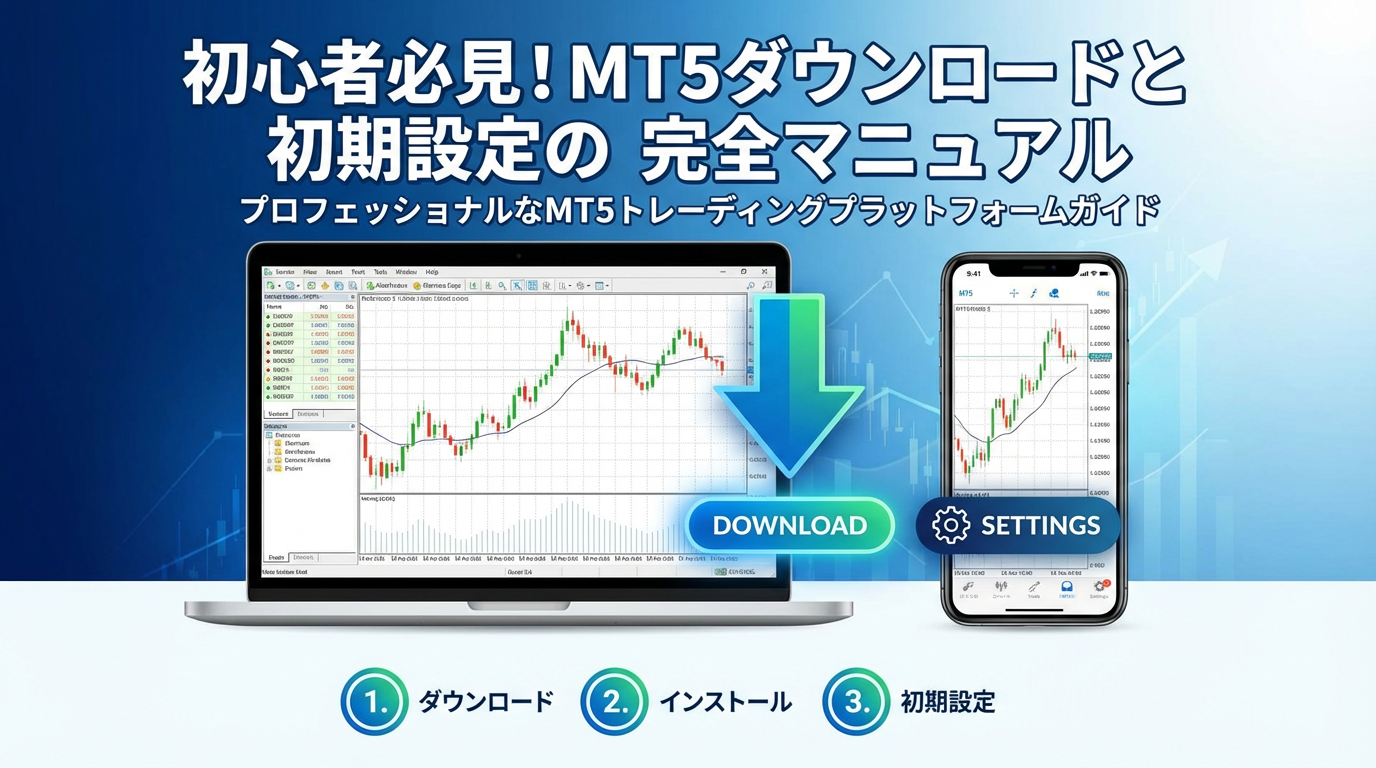
この記事では、2025年最新版のMT5ダウンロード方法から初期設定、基本的な使い方まで画像付きで徹底解説します。
📌 この記事でわかること
✅ MT4とMT5の違い(初心者はどっち?)
✅ PC・スマホ別のダウンロード方法
✅ ログイン方法と初期設定
✅ 基本的な画面の見方
✅ 初めての注文方法
所要時間:ダウンロード3分 + 設定5分 = 合計8分
🤔 【事前知識】MT4とMT5、初心者はどっちを選ぶべき?
まず、多くの初心者が迷う「MT4とMT5のどちらを選ぶか」について解説します。
📊 MT4とMT5の違い早見表
| 項目 | MT4 | MT5 |
|---|---|---|
| リリース年 | 2005年 | 2010年 |
| 開発状況 | 終了(アップデートなし) | 継続中(定期アップデート) |
| 動作速度 | 普通(32ビット) | 高速(64ビット) |
| 時間足 | 9種類 | 21種類 |
| 標準インジケーター | 30種類 | 38種類 |
| カスタムEA | 豊富 | 少ない |
| バックテスト速度 | 遅い | 高速 |
| 注文方式 | 4種類 | 6種類 |
| 板情報 | なし | あり |
| 初心者おすすめ度 | ⭐⭐⭐ | ⭐⭐⭐⭐⭐ |
✅ 【結論】初心者はMT5を選ぼう!
MT5をおすすめする理由
- 動作が速い
- 64ビット対応で処理速度が速い
- 複数のチャートを開いてもサクサク動く
- 機能が豊富
- 時間足が21種類(MT4は9種類)
- 2分足、3分足など細かい時間足が使える
- 現在も開発中
- 定期的にアップデートされる
- 最新のセキュリティ対策が施されている
- 将来性がある
- MT4は開発終了
- 今から始めるならMT5が標準
❌ MT4を選ぶべき人
- すでにMT4専用のEA(自動売買プログラム)を持っている人
- MT4専用のカスタムインジケーターを使いたい人
💡 初心者へのアドバイス
特別な理由がない限り、MT5を選びましょう。MT4は古い技術で、今後のサポートも縮小していく可能性があります。
💻 【PC版】MT5のダウンロードとインストール
STEP1:XM公式サイトからダウンロード
1-1. XM会員ページにログイン
まず、XMTradingの会員ページにログインします。
スマホで登録できます
↓↓↓
ログイン情報:
- メールアドレス(登録時に使用したもの)
- パスワード(プロフィール登録時に設定したもの)
⚠️ 注意
MT5のログインIDとパスワードとは異なります。会員ページ用のパスワードを入力してください。
1-2. プラットフォームページへ移動
ログイン後、以下の手順でダウンロードページへ移動します:
- 上部メニューの「プラットフォーム」をクリック
- 「PC対応MT5」のセクションを探す
- お使いのOSに合わせて選択
| OS | ダウンロードボタン |
|---|---|
| Windows | 「PC対応MT5 ダウンロード」 |
| Mac | 「Mac対応MT5 ダウンロード」 |
1-3. ダウンロード開始
「ダウンロード」ボタンをクリックすると、自動的にインストーラーがダウンロードされます。
ファイル名: xmtrading5setup.exe(Windowsの場合)
STEP2:MT5のインストール
2-1. インストーラーを起動
ダウンロードしたファイル(xmtrading5setup.exe)をダブルクリックします。
💡 ダウンロードフォルダの場所
通常は「ダウンロード」フォルダに保存されています。
2-2. セキュリティ警告が表示される場合
Windows Defenderなどのセキュリティソフトが警告を出すことがありますが、XM公式のファイルなので安全です。
対処方法:
- 「詳細情報」をクリック
- 「実行」をクリック
2-3. インストール設定
インストーラーが起動したら、以下の画面が表示されます:
□ 設定を既定のまま使用する
□ 取引サーバーへの接続先を選択する
推奨: 上の「設定を既定のまま使用する」にチェックを入れて、**「次へ」**をクリック
2-4. インストール完了
自動的にインストールが進みます。
所要時間:約1~2分
完了すると、自動的にMT5が起動します。
STEP3:MT5へのログイン
3-1. ログイン画面の表示
MT5が起動すると、自動的にログイン画面が表示されることがあります。
表示されない場合は:
- 上部メニューの「ファイル」をクリック
- 「取引口座にログイン」をクリック
3-2. ログイン情報の入力
以下の情報を入力します:
| 項目 | 入力内容 | 確認方法 |
|---|---|---|
| ログインID | MT5口座番号(数字のみ) | 口座開設時のメールに記載 |
| パスワード | MT5用パスワード | 口座開設時に設定したもの |
| サーバー | XMTrading-MT5 ○○ | メールに記載されたサーバー名 |
📧 ログイン情報はどこにある?
口座開設完了時に届いたメール: 件名:「XMTrading へようこそ – 口座の詳細」
メール本文に以下の情報が記載されています:
MT5 ID: 12345678
サーバー名: XMTrading-MT5 3
3-3. ログイン完了の確認
正常にログインできると、画面右下に以下のように表示されます:
✅ 接続済み(緑色の表示)
❌ ログイン失敗の場合
❌ 無効な口座
❌ 回線不通(赤色の表示)
📱 【スマホ版】MT5のダウンロードとログイン
スマホでも簡単にMT5を利用できます!
STEP1:MT5アプリのダウンロード
iOS(iPhone・iPad)の場合
- App Storeを開く
- 検索バーに「MetaTrader 5」と入力
- 「MetaTrader 5」(MetaQuotes Software Corp.)を選択
- 「入手」をタップ
- インストール完了
Android(スマホ・タブレット)の場合
- Google Play ストアを開く
- 検索バーに「MetaTrader 5」と入力
- 「MetaTrader 5」(MetaQuotes Software Corp.)を選択
- 「インストール」をタップ
- インストール完了
⚠️ 注意
必ず「MetaQuotes Software Corp.」が開発元のアプリをダウンロードしてください。偽アプリに注意!
STEP2:MT5アプリへのログイン
2-1. アプリを起動
MT5アプリを開きます。
2-2. 既存のアカウントにログイン
初回起動時の手順:
- **「既存のアカウントにログイン」**をタップ
- 検索バーに「XMTrading」と入力
- サーバー一覧から自分のサーバーを選択
- 例:XMTrading-MT5 3
- ログイン情報を入力
- ログインID:MT5口座番号
- パスワード:MT5用パスワード
- 「サインイン」をタップ
2-3. ログイン完了
画面下部のタブに残高が表示されれば、ログイン成功です!
🎨 【初期設定】MT5の画面をカスタマイズしよう
日本語表示に変更する(PC版)
MT5が英語表示になっている場合は、日本語に変更しましょう。
手順
- 上部メニューの「View」をクリック
- 「Languages」をクリック
- 「日本語」を選択
- MT5を再起動
チャートの基本設定
ローソク足に変更する
デフォルトではバーチャートになっていることがあります。
手順:
- チャート上で右クリック
- 「プロパティ」をクリック
- 「バーチャート」を「ローソク足」に変更
- 「OK」をクリック
チャートの色を変更する
見やすい配色に変更しましょう。
人気の配色:
- 黒背景 + 白ローソク足(プロっぽい)
- 白背景 + 黒ローソク足(見やすい)
手順:
- チャート上で右クリック
- 「プロパティ」をクリック
- 「色の設定」タブから好みの色に変更
時間足の変更方法
MT5では21種類の時間足が使えます。
PC版
上部ツールバーの時間足ボタンをクリック:
- M1 = 1分足
- M5 = 5分足
- M15 = 15分足
- H1 = 1時間足
- H4 = 4時間足
- D1 = 日足
スマホ版
チャート画面で:
- 画面上部の時間表示(例:H1)をタップ
- 希望の時間足を選択
📈 【基本操作】MT5の画面の見方
PC版の画面構成
MT5の画面は大きく以下のエリアに分かれています:
1. 気配値表示エリア(左側)
- 通貨ペアのリアルタイム価格が表示
- 右クリックで通貨ペアの追加・削除が可能
2. チャート表示エリア(中央)
- 価格の動きをグラフで表示
- 複数のチャートを同時表示可能
3. ナビゲーターウィンドウ(左下)
- 口座情報
- インジケーター
- エキスパートアドバイザー(EA)
4. ターミナルウィンドウ(下部)
- 取引履歴
- 保有ポジション
- 口座残高
スマホ版の画面構成
下部タブバー
| タブ | 機能 |
|---|---|
| 気配値 | 通貨ペアの一覧と価格 |
| チャート | 価格チャート |
| トレード | 保有ポジション・注文履歴 |
| 履歴 | 取引履歴 |
| 設定 | アカウント設定 |
💰 【初取引】MT5で注文する方法
PC版での注文方法
STEP1:通貨ペアを選択
- 左側の「気配値表示」から取引したい通貨ペアを選択
- 右クリック → 「新規注文」
STEP2:注文設定
注文ウィンドウが開いたら、以下を設定:
| 項目 | 設定内容 |
|---|---|
| シンボル | 通貨ペア(例:USDJPY) |
| タイプ | 成行注文(すぐに約定) |
| 数量 | 0.01ロット(最小) |
| ストップロス | 損切り価格(任意) |
| テイクプロフィット | 利確価格(任意) |
STEP3:注文実行
- 買い注文:青い「Buy」ボタンをクリック
- 売り注文:赤い「Sell」ボタンをクリック
スマホ版での注文方法
STEP1:通貨ペアを選択
- 下部タブの「気配値」をタップ
- 取引したい通貨ペアをタップ
STEP2:注文画面を開く
「トレード」または「新規注文」をタップ
STEP3:注文設定
- タイプ:成行注文
- ロット数:0.01(最小)
- ストップロス・テイクプロフィット:任意
STEP4:注文実行
- 買い:「Buy」ボタンをタップ
- 売り:「Sell」ボタンをタップ
❓ よくある質問とトラブルシューティング
Q1: 「ログインできません(無効な口座)」と表示される
A: 以下を確認してください
✅ ログインIDが正しいか
- MT5口座番号は数字のみ(8桁程度)
- 会員ページのIDとは異なります
✅ パスワードが正しいか
- 大文字・小文字を区別します
- コピー&ペーストすると確実
✅ サーバー名が正しいか
- メールに記載されたサーバー名と一致しているか確認
Q2: 「回線不通」と表示される
A: インターネット接続を確認してください
- Wi-Fiまたは有線LANが接続されているか
- ファイアウォールがMT5をブロックしていないか
- VPNを使用している場合は一旦オフにしてみる
Q3: チャートが動かない・更新されない
A: 以下を試してください
- F5キーを押してチャートを更新(PC版)
- MT5を再起動する
- ログインし直す
- 市場が休場中の可能性(土日は取引できません)
Q4: スマホとPCで残高が違う
A: 異なる口座にログインしている可能性があります
XMでは複数の取引口座を持つことができます。
- スマホとPCで同じMT5 IDでログインしているか確認してください
Q5: 通貨ペアが表示されない
A: 通貨ペアを追加する必要があります
PC版
- 「気配値表示」エリアで右クリック
- 「全て表示」をクリック
スマホ版
- 「気配値」タブの右上「+」をタップ
- 追加したい通貨ペアを検索して追加
Q6: MT5のパスワードを忘れました
A: XM会員ページからリセットできます
- XM会員ページにログイン
- 「マイアカウント」セクションへ
- 該当する取引口座の「パスワードの変更」をクリック
- 新しいパスワードを設定
📊 【便利機能】初心者が使うべきMT5の機能
1. ワンクリック注文
チャート上から瞬時に注文できる機能です。
有効化方法(PC版)
- チャート左上の「Alt + T」を押す
- または、チャート上部の「▼」ボタンをクリック
- 「ワンクリックトレード」をオン
2. 複数チャートの同時表示
複数の通貨ペアを同時に監視できます。
設定方法(PC版)
- 上部メニューの「ウィンドウ」をクリック
- 「タイル表示」または「水平分割」を選択
- 4つまで同時表示可能
3. アラート機能
指定した価格に達したら通知を受け取れます。
設定方法
- チャート上で右クリック
- 「トレーディング」 → 「アラート」
- 条件と通知方法を設定
🎯 【練習】デモ口座で取引を体験しよう
リアルマネーを使う前に、デモ口座で練習しましょう!
デモ口座の開設方法
PC版
- 上部メニューの「ファイル」 → 「デモ口座を開く」
- 「XMTrading」を検索して選択
- 個人情報を入力(架空でOK)
- 口座タイプとレバレッジを選択
- 「次へ」をクリック
スマホ版
- 画面左上の「メニュー」(三本線)をタップ
- 「口座管理」 → 「新しいデモ口座」
- 「XMTrading」を検索
- 情報を入力して開設
デモ口座のメリット
✅ 無料で練習できる
✅ リアルマネーのリスクなし
✅ 実際の相場で取引体験
✅ MT5の操作に慣れられる
💡 初心者へのアドバイス
まずはデモ口座で1週間~1ヶ月練習してから、リアル口座で少額取引を始めましょう。
📋 MT5ダウンロード&設定チェックリスト
印刷またはスクリーンショットして、確認しながら進めましょう!
✅ ダウンロード&インストール
- XM会員ページにログイン
- プラットフォームページへ移動
- MT5インストーラーをダウンロード
- インストール実行(既定の設定でOK)
- MT5の起動確認
✅ ログイン
- ログイン情報(ID・パスワード・サーバー)を確認
- MT5にログイン
- 接続状態が「接続済み」になっているか確認
✅ 初期設定
- 表示言語を日本語に変更
- チャートをローソク足に変更
- 好みの配色に変更
- よく使う通貨ペアを気配値に追加
✅ 動作確認
- チャートがリアルタイムで動いているか
- 残高が正しく表示されているか
- デモ口座で注文テスト
🎯 次のステップ:実際に取引を始める
MT5の設定が完了したら、いよいよ取引開始です!
📱 次にやるべきこと
- 15,000円ボーナスで少額取引を試す
- デモ口座で練習を重ねる
- 入金方法を確認する
- 取引戦略を学ぶ
💡 【重要】MT5使用時の注意点
⚠️ セキュリティ対策
✅ パスワードは複雑なものにする
✅ 公共Wi-Fiでの取引は避ける
✅ 定期的にパスワードを変更する
✅ 二段階認証を設定する(会員ページ)
⚠️ 取引の注意点
❌ 感情的な取引をしない
❌ 生活費を使わない
❌ 高すぎるレバレッジは避ける
❌ 損切りを設定せずに放置しない
📅 MT5のメンテナンス時間
MT5は以下の時間にメンテナンスがあります:
毎日:
- 平日午前6:00~6:30頃(サーバー時間調整)
週末:
- 土曜日午前6:00~月曜日午前6:00(市場休場)
この時間帯は取引できません。
📊 【比較】PC版とスマホ版MT5の違い
| 項目 | PC版 | スマホ版 |
|---|---|---|
| 画面の大きさ | 大画面で見やすい | 小画面だがどこでも使える |
| チャート分析 | 高度な分析可能 | 基本的な分析のみ |
| 複数チャート | 同時表示可能 | 1画面ずつ |
| 注文速度 | 速い | やや遅い |
| カスタムEA | 使用可能 | 使用不可 |
| 外出先での取引 | 不可 | 可能 |
| おすすめ用途 | 本格的な分析・取引 | 外出先での確認・簡単な取引 |
結論:両方使い分けるのがベスト!
- 自宅:PC版でじっくり分析
- 外出先:スマホ版で相場チェック
🎯 まとめ:MT5の準備は完璧!
MT5のダウンロードと設定は、以下の手順で完了します:
✅ STEP1:ダウンロード(3分)
- XM会員ページからMT5をダウンロード
- インストール実行
✅ STEP2:ログイン(2分)
- MT5 ID・パスワード・サーバー情報を入力
- ログイン完了確認
✅ STEP3:初期設定(3分)
- 日本語表示に変更
- チャートをカスタマイズ
- よく使う通貨ペアを追加
合計所要時間:約8分
これで、あなたもプロトレーダーと同じ環境で取引できます!
🚀 今すぐMT5をダウンロードしよう!
🎁 XMTradingの特典をフル活用
✅ 15,000円口座開設ボーナス(入金不要)
✅ 入金ボーナス最大10,500ドル
✅ 完全日本語サポート
✅ 追証なし・ゼロカット保証
⏰ まだ口座開設していない方へ
📝 最短5分で口座開設!

STEP1: 個人情報を入力
STEP2: 本人確認書類をアップロード
STEP3: MT5をダウンロードして取引開始

↓↓↓
※口座開設済みの方は、すぐにMT5をダウンロードできます

リアル取引口座を開設する