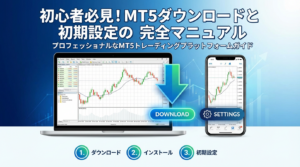
この記事は「MT4/MT5を入れたけど、サーバー選択やログインで止まった」「チャートが動かない/表示されない」を“完全初心者向け”に、最短で解決するための手順書です。
目次
まず結論:最短10分で終わる「やること」3つ
- 口座開設メールを用意(MT4/MT5の「ログインID」「サーバー名」が載っています)
- MT4/MT5を起動 → サーバー選択 → ログイン
- チャートを表示して、右下の接続マークが動いているか確認(緑=OK)
※ログイン成功の目印(右下が緑+受信/送信が動く)はXM解説でも明記されています。
事前に準備するもの(迷子防止)
- MT4/MT5のログインID(数字)
- パスワード(※閲覧専用の「インベスターパスワード」では取引できません)
- サーバー名(例:〜Real / 〜Demo など。メールに記載)
手順1:MT4/MT5で「取引口座にログイン」を開く(PC版)
■ MT4 / MT5 共通(Windows・Mac)
- MT4(またはMT5)を起動
- 上部メニューから 「ファイル」→「取引口座にログイン」
- 「ログインID」「パスワード」「サーバー」を入力してログイン
この流れがXMのPC手順として掲載されています。
手順2:サーバー選択のコツ(ここで詰まりがち)
2-1. まずは“メールのサーバー名”を最優先
XMでは、口座開設後に届く案内にサーバー情報が載っている前提で案内されています。
2-2. MT5でサーバーが見つからないとき
MT5はサーバーの探し方(検索・選択)の公式FAQが用意されています。サーバー候補が出ない/違うサーバーを選んだかも…という時はここを参照してください。
手順3:ログインできたか確認(成功のサイン)
ログインに成功すると、画面右下に緑の接続マークが出て、受信/送信値が動きます。これが「接続できている」目印です。
手順4:チャートを表示する(“真っ白”の解決)
4-1. まずは銘柄をドラッグして表示(PC版)
「気配値表示」から表示したい銘柄をチャートへドラッグ&ドロップすると、チャートが表示されます。
チャートが出ない場合の対処として公式ガイドに載っています。
4-2. チャートが動かない/更新待ち(Waiting for update)のとき
以下を順番にチェックしてください(公式の原因例):
- ログインが完了していない → いったん再ログイン
- 取引時間外の銘柄の可能性
- サーバーが一時的に不調(右下がn/a等)→ サーバー変更を検討
- それでもダメなら再インストール(※ただし設定やデータ削除に注意)
手順5:見やすい初期表示にする(気配値表示のカスタム)
「気配値表示(Market Watch)」は、スプレッド・高値/安値・時間などを表示に追加できます。MT5はさらに多くの項目を追加可能です。
おすすめの表示項目(初心者向け)
- Spread(スプレッド)
- High / Low(高値/安値)
- Time(時間)
よくある質問(FAQ)
Q1. MT4/MT5に入れるIDと、会員ページのログインIDが違います…
MT4/MT5のログインは基本的に**「MT4/MT5のログインID(数字)+パスワード+サーバー」**です。会員ページ側は「プロフィール導入」でログインIDがメールアドレスになっているケースがあるため、混同しやすいです。
Q2. 「ログインできたはずなのにチャートが出ない」
まずは銘柄をドラッグ&ドロップでチャート表示を試してください。表示されない場合は「ログイン未完了」「取引時間外」「サーバー不調」などの可能性が公式に案内されています。
Q3. “サーバーが多すぎて分からない(特にMT5)”
MT5はサーバー探索の公式FAQがあるので、まずそれに沿って探すのが最短です。
Q4. 取引できない(ログインはできる)
「インベスターパスワード(閲覧専用)」でログインしていると取引操作ができません。取引する場合はマスターパスワードでログインが必要です。
次にやること
1)まだ口座を作っていない方
- 公式:XMTrading 口座開設はこちら → https://xem.fxsignup.com/